
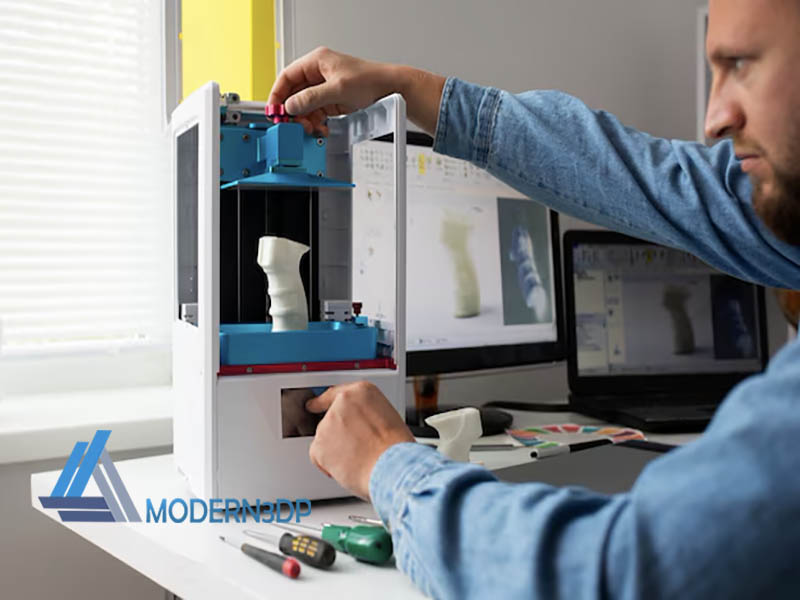
راهنمای کامل ساخت ماکت با پرینتر سه بعدی
ساخت ماکت با پرینت سه بعدی از چند مرحله اصلی تشکیل شده است: طراحی، آماده سازی فایل، پرینت و پس پردازش. هر مرحله نکاتی کلیدی دارد که در ادامه به آن ها اشاره می کنیم.
۱. مرحله طراحی سه بعدی (مدل سازی)
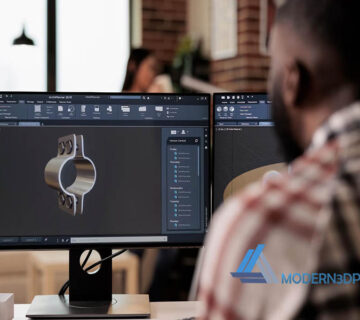
همه چیز با یک طرح دیجیتال شروع می شود. ماکت شما باید در یک نرم افزار طراحی سه بعدی (CAD) ایجاد شود.
| نرم افزارهای رایج طراحی | کاربرد اصلی | سطح مهارت |
| SketchUp | معماری و طراحی مفهومی، رابط کاربری ساده | مبتدی تا متوسط |
| AutoCAD | طراحی دقیق و نقشه های فنی (به ویژه معماری) | متوسط تا حرفه ای |
| Rhino (Rhinoceros) | مدل سازی اشکال پیچیده و آزاد | متوسط تا حرفه ای |
| Fusion 360 | طراحی صنعتی و مهندسی قطعات | متوسط تا حرفه ای |
| Blender | مجسمه سازی و مدل سازی ارگانیک | متوسط تا حرفه ای |
نکات کلیدی در طراحی ماکت برای پرینت:
- مدل های جامد و بدون حفره: مدل های شما باید از نظر هندسی کامل، توپر و بدون درز باشند. مدل هایی که پوسته خالی دارند یا دارای هندسه ناقص هستند، در فرآیند پرینت مشکل ایجاد می کنند.
- توجه به جزئیات و مقیاس: جزئیاتی که بسیار ریز و نازک باشند، ممکن است در پرینت نهایی به خوبی نمایش داده نشوند یا بشکنند. قبل از طراحی، محدودیت های دقت پرینتر خود (مثلاً ضخامت دیواره حداقل) را در نظر بگیرید.
- تقسیم قطعات بزرگ (در صورت لزوم): اگر ماکت شما بزرگ تر از محفظه پرینت است، آن را به قطعات کوچک تر تقسیم کنید تا بعد از چاپ، آن ها را مونتاژ کنید.
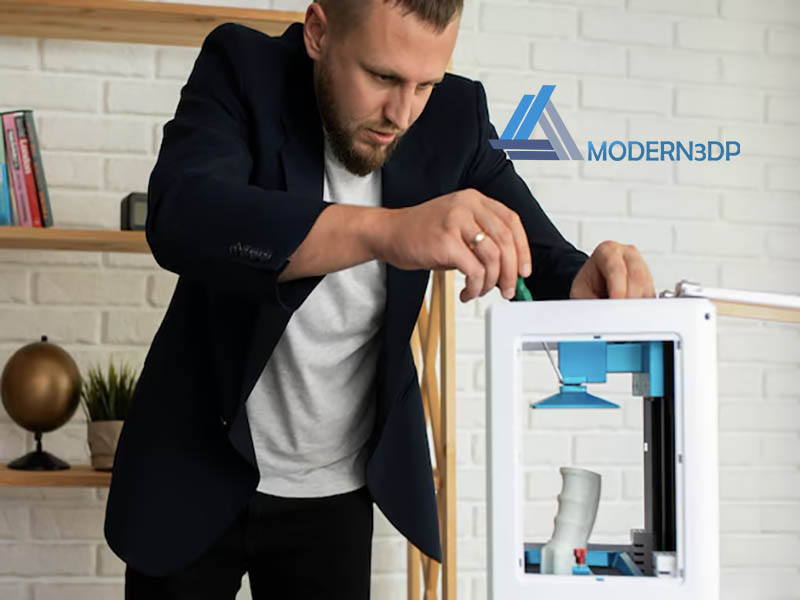
دو تا دیگر از خدمات با کیفیت مدرن تری دی پی، خدمات پرینتر رزینی و خدمات پرینتر فیلامنتی می باشد.
۲. مرحله آمادهسازی فایل برای پرینت (اسلایسینگ)
پس از نهایی شدن طراحی، فایل شما باید برای پرینتر آماده شود.
- تبدیل فرمت: فایل مدل سه بعدی خود را به یکی از فرمت های قابل خواندن توسط پرینتر تبدیل کنید. STL و OBJ رایج ترین فرمت ها هستند.
- استفاده از نرم افزار اسلایسر: فایل STL/OBJ را وارد نرم افزاری به نام اسلایسر (Slicer) کنید. (مانند Cura، PrusaSlicer یا Simplify3D). وظیفه اسلایسر این است که مدل سه بعدی شما را به صدها لایه افقی (کد G-Code) برای پرینتر تبدیل کند.
- تنظیمات پرینت: در این نرم افزار، تنظیمات حیاتی زیر را انجام دهید:
- ساپورت (Support): برای بخش هایی از ماکت که در هوا معلق هستند و لایه ای زیرشان نیست (مانند یک بالکن یا طاق)، باید سازه های پشتیبان (Support) ایجاد کنید تا مدل فرو نریزد.
- ضخامت لایه (Layer Height): هرچه ضخامت لایه کمتر باشد (مثلاً 0.1 میلیمتر)، کیفیت و جزئیات ماکت بالاتر می رود، اما زمان پرینت طولانی تر می شود.
- چگالی پرکننده (Infill): معمولاً برای ماکت های نمایشی، پرکننده ۲۰ تا ۳۰ درصد کافی است. این عدد میزان توپر بودن داخل ماکت را تعیین می کند.
۳. مرحله پرینت سه بعدی
حالا نوبت به دستگاه پرینتر می رسد:
- آماده سازی پرینتر و مواد اولیه:
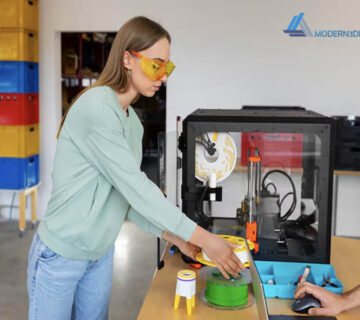
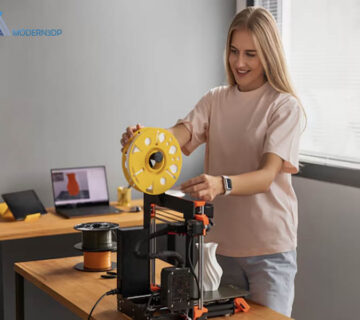
- فیلامنت/رزین: مواد مصرفی (مانند PLA، ABS، یا رزین برای پرینترهای SLA) را انتخاب کرده و در دستگاه قرار دهید.
- تنظیم دما: دمای میز کار (Bed) و نازل (Nozzle) را مطابق با نوع ماده انتخابی تنظیم کنید.
- آماده سازی میز کار: برای اطمینان از چسبیدن لایه اول ماکت به میز و جلوگیری از کج شدن، میز کار را تمیز کنید و در صورت نیاز از چسب یا محلول مخصوص استفاده نمایید.
- شروع چاپ: فایل G-Code را از طریق کارت حافظه، USB یا شبکه به پرینتر منتقل کرده و فرآیند چاپ را آغاز کنید.
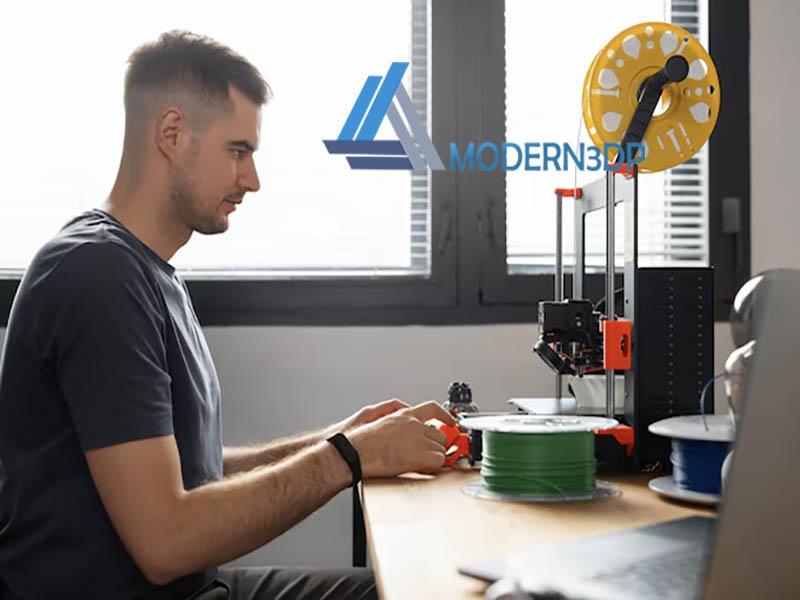
برای آشنایی بیشتر با فناوری چاپ سه بعدی، پیشنهاد می کنیم مقاله کسب درآمد از پرینترهای سه بعدی و کاربرد پرینتر سه بعدی در معماری را بخوانید.
۴. مرحله پس پردازش (پرداخت نهایی)
پس از اتمام پرینت، برای اینکه ماکت شما حرفه ای به نظر برسد، نیاز به مراحل تکمیلی دارید.
- حذف ساپورت: با دقت سازههای پشتیبان را از مدل جدا کنید.
- مونتاژ: اگر ماکت را به قطعات کوچک تر چاپ کرده اید، حالا زمان آن است که قطعات را با چسب مخصوص (بسته به جنس ماکت) به یکدیگر متصل کنید.
- پرداخت سطح:
- سنباده زنی: برای حذف ناهمواری ها و خطوط لایه ها، سطح ماکت را سنباده بزنید تا صاف و یکدست شود.
- بتونه کاری (اختیاری): برای پر کردن منافذ و حفره ها، می توانید از بتونه استفاده کنید.
- رنگ آمیزی و جزئیات نهایی:
- ماکت را رنگ آمیزی کنید تا شبیه به طرح واقعی شود.
- اگر ماکت معماری است، جزئیاتی مانند مبلمان، درختان کوچک یا نور پردازی را به آن اضافه کنید.
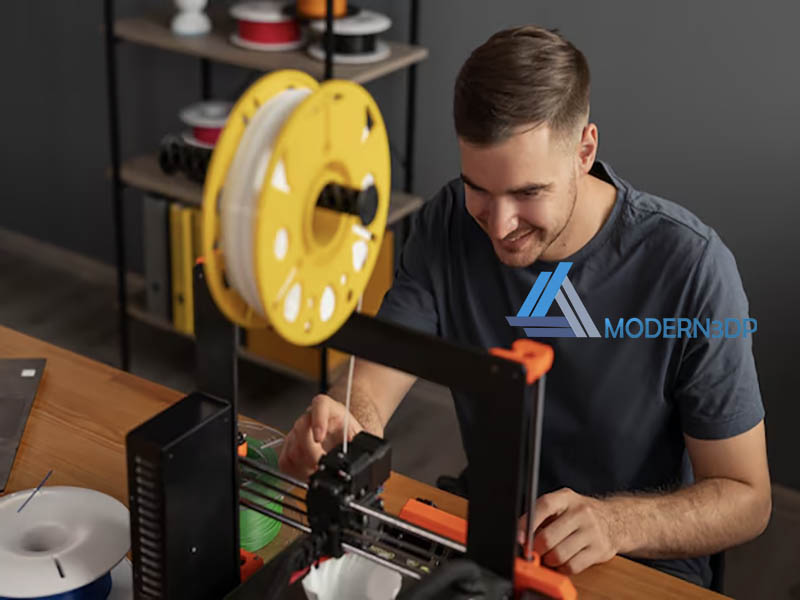
تبریک می گویم! ماکت سه بعدی شما با موفقیت ساخته شد. این فرآیند تلفیقی از مهارت های طراحی دیجیتال و دانش فنی پرینت سه بعدی است.
شرکت مدرن تری دی پی با بهره گیری از جدیدترین فناوری های روز دنیا، خدمات پرینتر سه بعدی را ارائه می دهد.

بدون دیدگاه